Toegang geven tot je Google Ads account
In het artikel over wat het kost om Google Ads uit te besteden heb ik al uitgelegd hoe belangrijk het is dat je Google Ads account op naam van jouw bedrijf staat. Ik wil ook in dit kennisbank artikel eerst nog even de redenen daarvoor kort noemen.
- Data is geld waard. Staat het account op naam van jouw bedrijf, dan weet je zeker dat deze data alleen van jou is (en natuurlijk van Google). Alles in het account blijft dus van jou, zoals je historie, conversies, audiences en rapporten
- Je hebt de volledige flexibiliteit om iemand toegang te geven, of die toegang weer in te trekken
Ervan uitgaande dat je Google Ads account op naam van jouw bedrijf staat, moet je dus ook weten hoe je een externe partij veilig en efficiënt toegang geeft tot dit account. Dit leg ik in dit kennisbank artikel uit. Of jouw account nou onder een Google Ads manageraccount (MCC) hangt of niet, de stappen zijn hetzelfde.
Ook zijn ze gelukkig eenvoudig om uit te voeren. Je geeft iemand namelijk al toegang in deze 6 stappen.
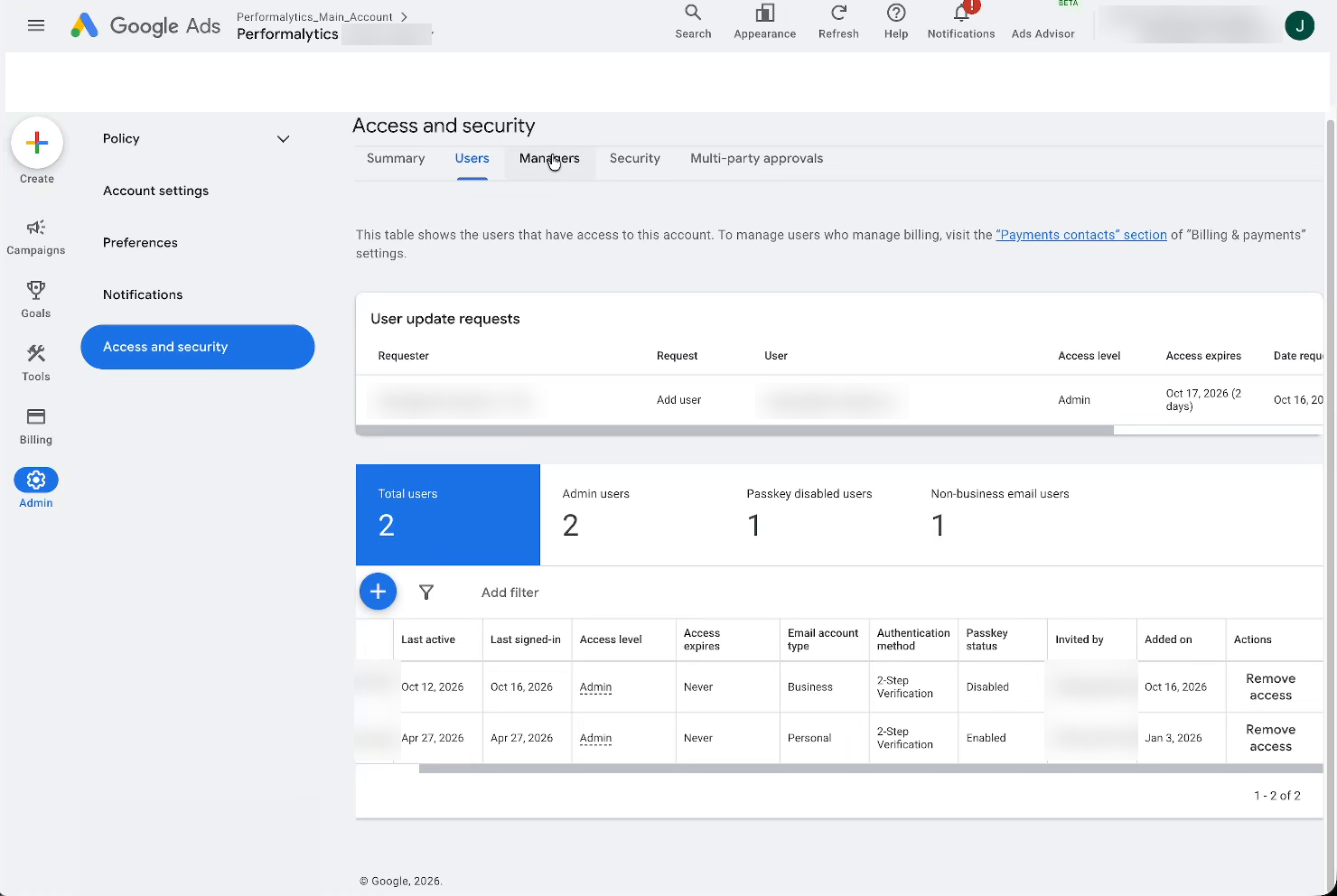
- Log in op ads.google.com en selecteer het account waar je toegang toe wil geven (zorg dat je beheerder bent)
- Klik in het menu op “Beheerder” en daarna op “Toegang en beveiliging”
- Klik op “Gebruikers”
- Klik op de blauwe plus
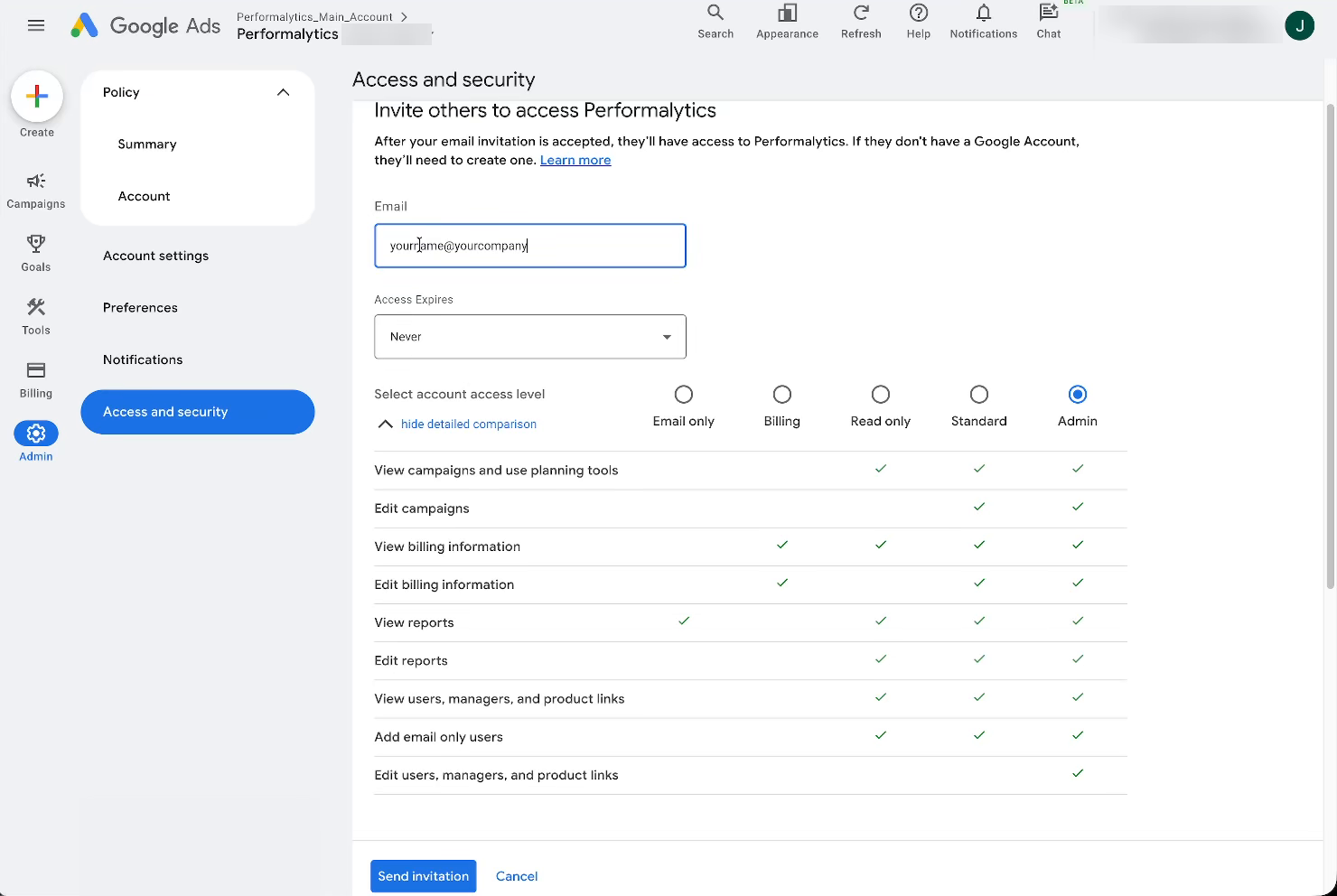
- Vul het e-mailadres in en kies het toegangsniveau
- Klik op “Uitnodiging sturen”
De persoon die je uitnodigt krijgt dan een e-mail, en heeft een Google account nodig om de uitnodiging te accepteren. Zolang de uitnodiging nog niet is geaccepteerd, kun je die ook weer intrekken. Google legt de stappen zelf uit op de pagina over toegang tot je Google Ads account beheren.
Welk toegangsniveau geef je wie
Er zijn 5 rollen of toegangsniveaus die je kunt geven. In de tabel hieronder zie je per niveau wat iemand in jouw account kan.
| Wat iemand kan | Alleen e-mail | Facturering | Alleen-lezen | Standaard | Beheerder |
|---|---|---|---|---|---|
| E-mails en rapporten ontvangen | ja | nee | ja | ja | ja |
| Campagnes bekijken | nee | nee | ja | ja | ja |
| Prestatierapporten maken en uitvoeren | nee | nee | ja | ja | ja |
| Factureringsgegevens bekijken | nee | ja | ja | ja | ja |
| Factureringsgegevens bewerken | nee | ja | nee | ja | ja |
| Campagnes bewerken | nee | nee | nee | ja | ja |
| Gebruikers toegang geven en manageraccounts (ont)koppelen | nee | nee | nee | nee | ja |
| Adverteerders verificatie afronden | nee | nee | nee | nee | ja |
Welk niveau past, hangt af van wat iemand in jouw account moet doen. Hieronder staat per niveau wat het inhoudt en voor wie het bedoeld is. De volledige tabel van Google vind je bij de toegangsniveaus in Google Ads.
Beheerder
Een beheerder (in het Engels Admin) heeft volledige toegang. Alleen een beheerder kan anderen toegang geven. Een beheerder kan dan ook het toegangsniveau van iemand aanpassen, bijvoorbeeld als iemand toegang nodig heeft tot meer functies, en een manageraccount (ont)koppelen. Ook de adverteerders verificatie kun je alleen als beheerder afronden. Dit is een verplichte stap om te adverteren, en hierbij moet je mogelijk bepaalde bedrijfsgegevens uploaden. Daarom is het belangrijk dat dit wordt uitgevoerd door iemand die toegang heeft tot dit soort gegevens.
In een MKB bedrijf hoort in ieder geval de eigenaar beheerder te zijn, of de algemeen manager van het bedrijf, zodat die te allen tijde toegang heeft. Dat geeft namelijk de mogelijkheid om mee te kijken als dat nodig is. Een eigenaar is er misschien niet dagelijks mee bezig, maar wil toch inzicht kunnen krijgen op het moment dat het nodig is, zonder het te hoeven vragen aan het team. Ook kan een beheerder alle rapporten zien, dus mocht je een link willen doorsturen naar de eigenaar, dan kan die dat meteen inzien.
Standaard
Met Standaard kan iemand campagnes bekijken en bewerken, rapporten maken en de factureringsgegevens bekijken en bewerken. Iemand met Standaard kan alleen geen andere gebruikers toegang geven en geen manageraccount (ont)koppelen.
Dit is het niveau dat ik een bureau of een specialist zou geven. Die hebben namelijk geen beheerder toegang nodig om het werk te doen. Een externe partij kan hierdoor niet bijvoorbeeld iemand anders uitnodigen, en zo kun je zelf makkelijk bijhouden wie er toegang heeft.
Alleen-lezen
Met Alleen-lezen kan iemand campagnes bekijken, de planningstools gebruiken en rapporten maken, maar niets aan de campagnes wijzigen. Dat past bij iemand die alleen de cijfers nodig heeft, bijvoorbeeld iemand die social media managet, of operations doet. Maar ook een specialist die alleen een account audit doet.
Facturering
Met Facturering kan iemand de factureringsgegevens bekijken en bewerken, betalingen doen en de factureringsrapporten uitvoeren. De campagnes zelf kan die niet zien. Dit is dus het niveau voor de persoon die de facturen en betalingen regelt, bijvoorbeeld de financieel administrateur.
Alleen toegang voor e-mail
Met Alleen toegang voor e-mail krijgt iemand de e-mails en rapporten van het account, zonder verder iets in het account te kunnen zien. Dat past bij iemand die op de hoogte wil blijven, maar zelf niet in het account hoeft te kijken. Dit is ook van toepassing bij service accounts die je rapporten binnenhalen voor verdere verwerking in bijvoorbeeld je dashboards.
Wie is de eigenaar van het account
Mijn advies is om altijd zelf een nieuw Google Ads account aan te maken, op naam van jouw bedrijf. Als een bureau het account vanuit het eigen manageraccount aanmaakt, dan wordt het bureau namelijk automatisch de eigenaar van jouw account. Andersom, als je zelf een bestaand account koppelt aan het manageraccount van een bureau, dan blijf je zelf eigenaar.
Een beheerder, of iemand met admin niveau, is dus niet de eigenaar. Ik zie het zo dat de eigenaar het bedrijf is dat in het account geverifieerd is. Bij de verificatie koppel je namelijk de organisatie aan het account. Hierbij stel je dat die organisatie de verantwoordelijkheid draagt voor de advertenties op het account en wordt de naam van die organisatie getoond in het Google Ads Transparency Center. Google legt het eigendom van klantaccounts uit op deze pagina.
Een uitnodiging of een koppeling aan een Google Ads manageraccount (MCC)
Een bureau kan op 2 manieren toegang krijgen tot je account. De eerste optie is het uitnodigen van iemand van het bureau als gebruiker, zoals hierboven.
De tweede optie is het koppelen van jouw account aan het eigen Google Ads manageraccount (MCC). Dat is het account waarmee een bureau alle klantaccounts vanuit 1 plek beheert.
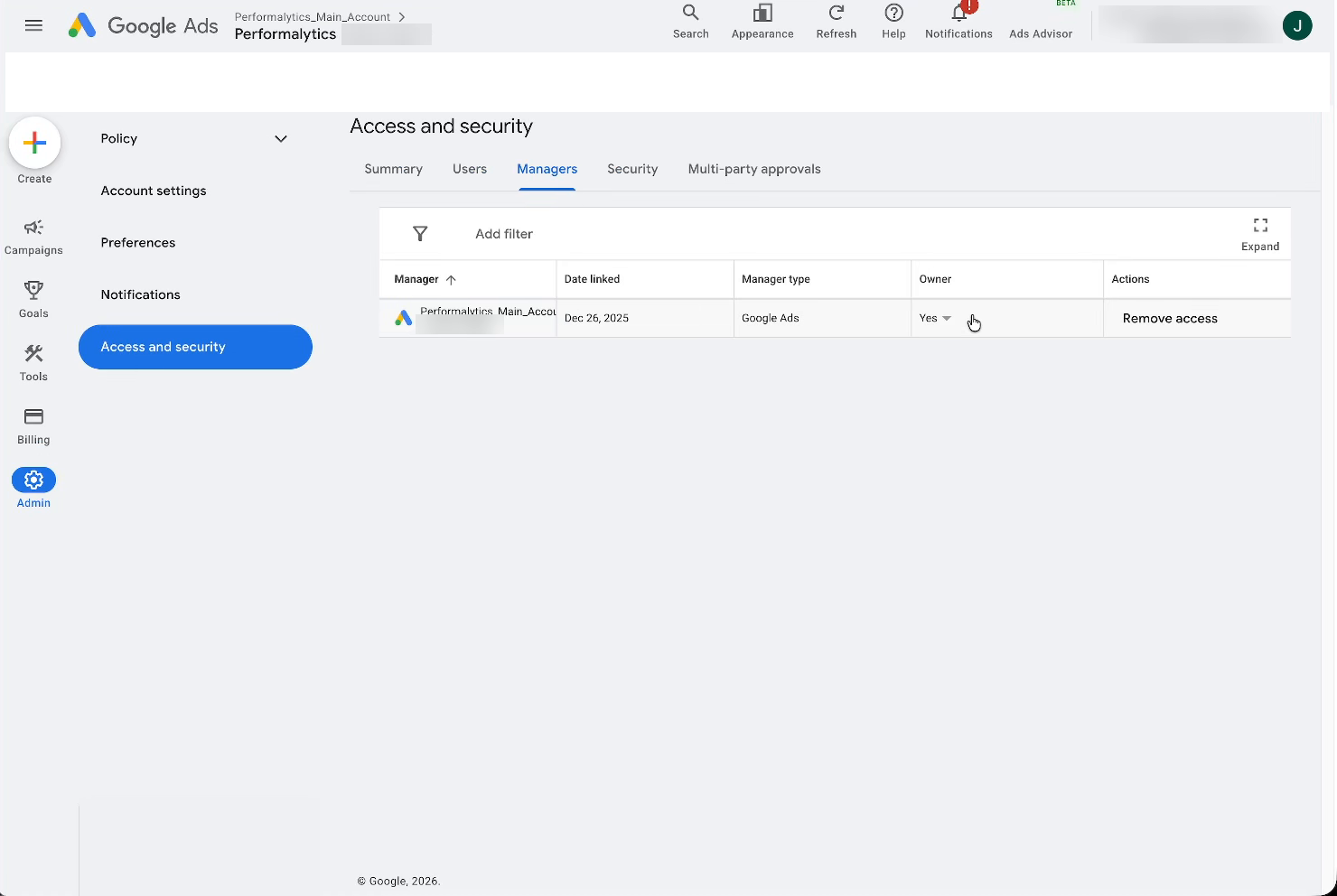
Bij het koppelen van een account stuurt het bureau vanuit het manageraccount een verzoek naar jouw account. Dat verzoek kun je vervolgens als beheerder in je eigen account accepteren, op het tabblad Beheerders onder Toegang en beveiliging.
Zodra je het verzoek hebt geaccepteerd, zie je het manageraccount van het bureau terug op het tabblad Beheerders. In de kolom Eigenaar zie je daar ook meteen of het manageraccount eigenaar is van jouw account, en met Toegang verwijderen kun je de koppeling weer ongedaan maken.
Zodra je account gekoppeld is kunnen de beheerders van het manageraccount je campagnes beheren. Als het manageraccount ook de eigenaar is, dan kunnen ze daarnaast de toegang van gebruikers en de koppelingen in jouw account aanpassen. De gebruikers van jouw account zien het manageraccount zelf niet, en ook niet de andere klantaccounts die daaronder hangen. Meer daarover lees je bij Google op de pagina over Google Ads manageraccounts.
Toegang intrekken of aanpassen
Als je van iemand de toegang in wil trekken, dan ga je in je account op ads.google.com weer naar Beheerder > Toegang en beveiliging > Gebruikers. Daar kies je vervolgens bij de gebruiker in de kolom Acties, voor Toegang verwijderen.
Als je alleen de toegang wil beperken, dan kun je het toegangsniveau van iemand aanpassen met het pijltje in de kolom Toegangsniveau.
Een koppeling met een manageraccount kun je als beheerder op elk moment ontkoppelen, op het tabblad Beheerders. Als je een manageraccount ontkoppelt, zullen de gebruikers die via dit account toegang hebben ook de toegang tot jouw account verliezen. Maar de data blijft gewoon in jouw account staan. Als je met een MCC setup werkt, bijvoorbeeld van een bureau, dan is het altijd ook weer het beste om alle gebruikers van dat bureau via het manageraccount toegang te geven. Dan hoef je namelijk zelf niet te managen wie er toegang heeft, dat kan het bureau dan zelf doen.
Zorg voor minstens 2 beheerders, en de juiste beveiliging
Zorg ervoor dat er altijd minstens 2 beheerders zijn. In een MKB bedrijf zijn dat wat mij betreft de eigenaar en de persoon die er dagelijks mee bezig is, bijvoorbeeld de marketing manager. Als je maar 1 beheerder hebt, en toegang tot dat account verliest (ja het gebeurt), dan kun je de volledige toegang tot het account kwijtraken. De enige manier om dan weer toegang te krijgen is via Google Ads support, en dat kan lang duren, terwijl campagnes gewoon doorlopen.
Daarnaast raad ik aan altijd voor de veiligheid van je account 2FA aan te zetten. Dat betekent dat je bij het inloggen naast je wachtwoord nog een extra stap doet, zoals een code via sms of de Authenticator app. Nog beter is het om als beheerder 2FA verplicht te stellen voor alle gebruikers van het account.
Ten slotte is er nu ook de toegangssleutel of passkey. Dat is een alternatief voor je wachtwoord dat werkt met de schermvergrendeling van je telefoon of laptop, zoals Face ID of een pincode. Voor bepaalde handelingen, zoals het toevoegen van gebruikers of het koppelen van een account, kan Google een passkey verplicht stellen. Stel die daarom in, zodat het account extra beveiligd is, en je niet opeens beperkt wordt in het uitvoeren van die handelingen. Het duurt trouwens ook volgens Google ongeveer 1 tot 2 dagen voordat een nieuwe passkey in Google Ads werkt.
Verder lezen
Mocht je verder willen lezen over dit onderwerp, lees dan de onderstaande artikelen: